

大家都知道,大多数 WordPress 网站默认都无法发送邮件,通常是因为主机商的服务器禁用了25邮件发送端口。为了让 WordPress网站可以正常发送邮件,通用的做法就是为 WordPress 配置SMTP发送邮件。
为了提供可靠的邮件发送服务,我们通常需要寻找可靠的邮件发送提供商,而且从 WordPress 6.9 开始,推荐发信邮箱地址要使用网站所用的域名,这样可以让邮件可行度更高,不容易进入垃圾箱。很多人会使用免费的企业邮箱服务,来实现用自己的域名邮箱。
如果你仅仅是想简单地为网站配置 SMTP 发送功能,其实也可以不用企业邮箱,而是借助市面上的一些服务。比如,倡萌此前推荐:WordPress 使用阿里云邮件推送实现SMTP发送邮件。今天我们推荐一家国外的类似服务:Resend ,更适合外贸企业使用。
什么是Resend?
Resend 是一个专注于开发者的现代化电子邮件 API 平台,用来简化事务性邮件(如验证码、密码重置、订单通知)的发送、跟踪和管理。它提供简洁的 API、支持 React Email 模板、拥有高送达率,并支持 SMTP 和无服务器架构,是全栈应用集成邮件服务的理想选择。
对于 WordPress 站长而言,最佳的通途是使用 Resend 的SMTP服务来为网站实现邮件发送功能!
之所以选择 Resend 的服务,是因为它的送达率非常高,不容易进入垃圾箱,并且免费额度足够:每天100封,每月3000封邮件!
免费配置 Resend 的邮件服务
访问 Resend 官方网站:https://resend.com,点击右上角的 Log In 进入到下图界面:
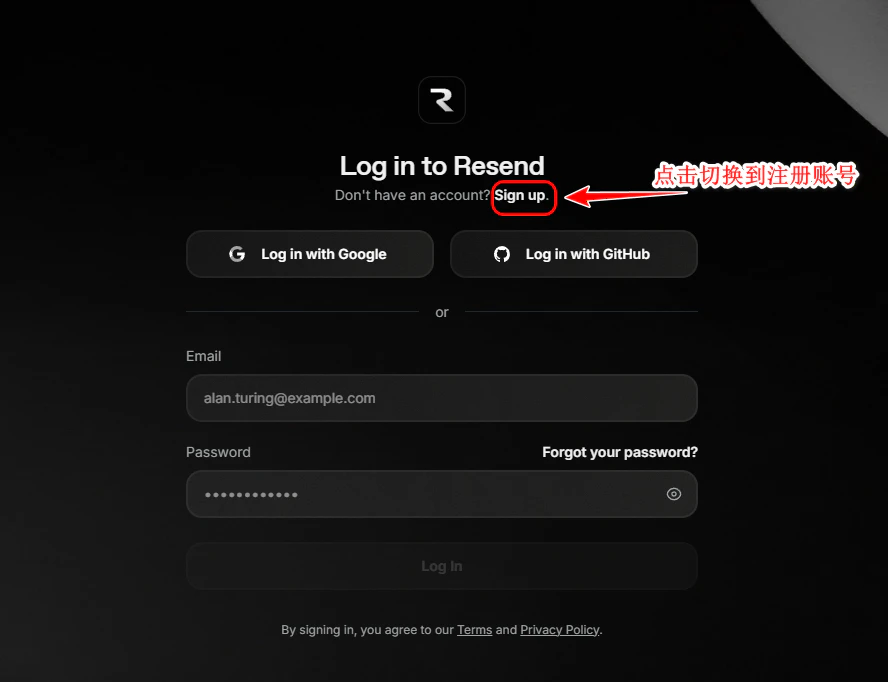
你可以直接使用第三方账号一键登录,如果你希望注册账号,按照上图点击 【Sign up】,就可以切换到下图注册界面:
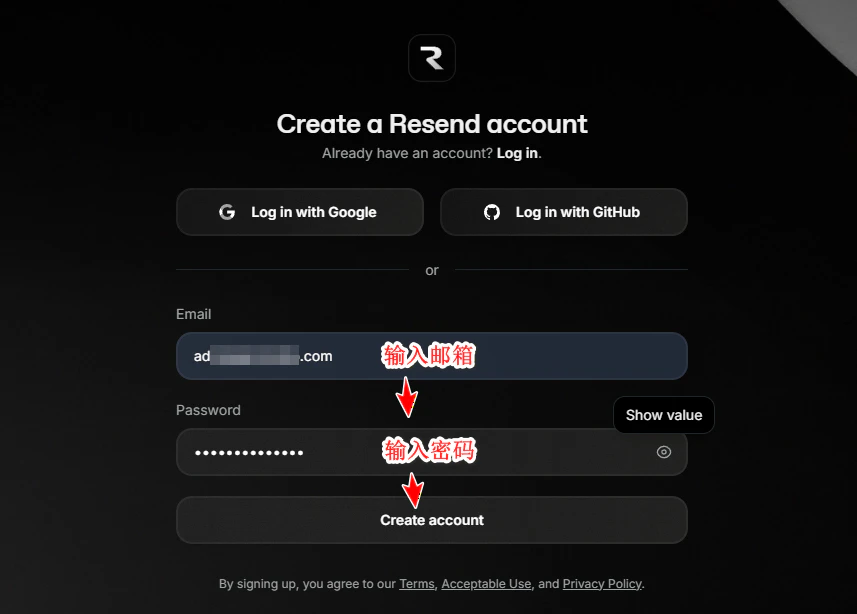
输入你的常用邮箱和设置一个密码,点击【Create account】,会发送一封确认邮件,访问你的邮箱,点击邮件的 【Confirm account】按钮:
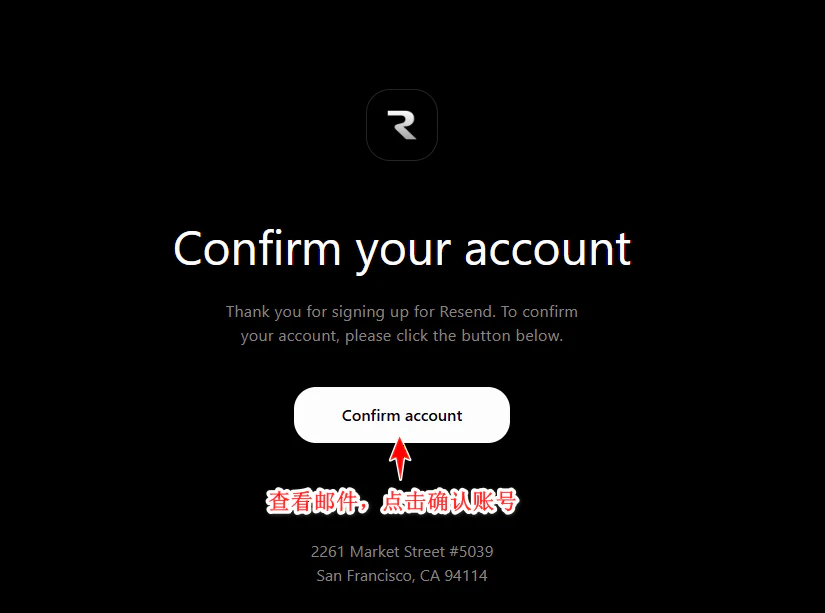
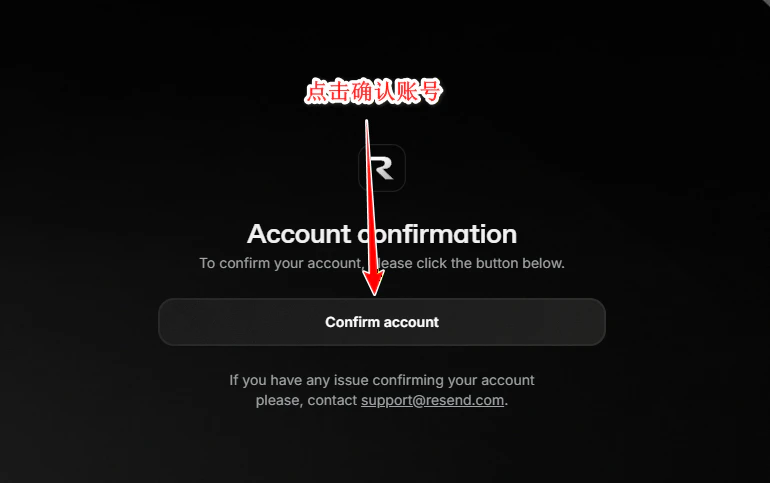
它会进入到下图确认界面,点击【Confirm account】:
登录 Resend 后台以后,点击【Domains】,添加新域名:
不要使用根域名,建议使用一个二级域名,比如类似 mail.abcd.com,这样就不会和你的企业邮箱冲突。
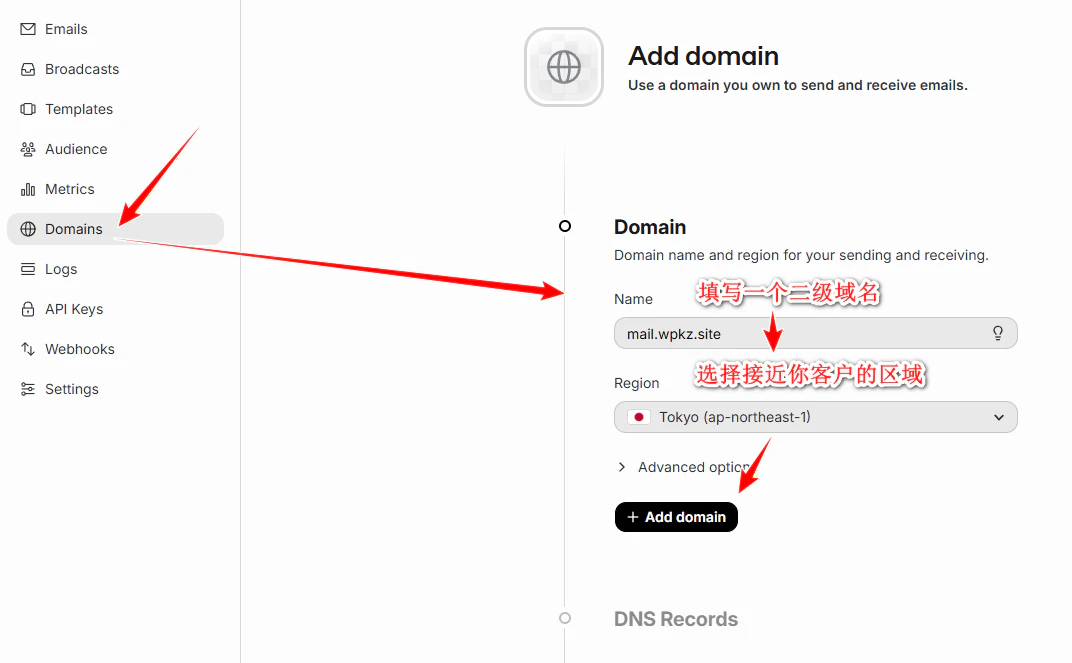
根据你的主要客户区域选择邮件服务的区域(国家),然后点击【Add domain】
添加域名后,会进入到DNS解析记录配置界面,由于我们教程的域名是托管在 Cloudflare 的,所以它提示可以自动配置。如果你们没有看到自动配置的按钮,就需要自己手动去你的域名解析后台,去添加对应的解析记录:
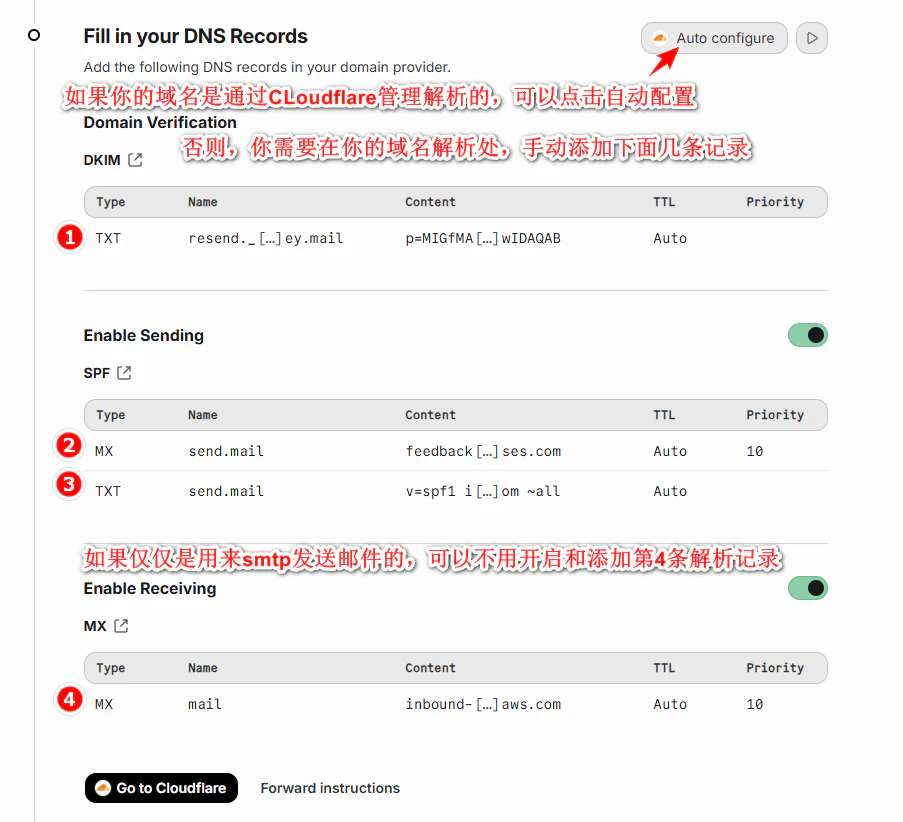
由于每个人的域名注册商都不一样,无法统一告诉你们如何去添加解析记录,有问题可以咨询一下域名注册商。
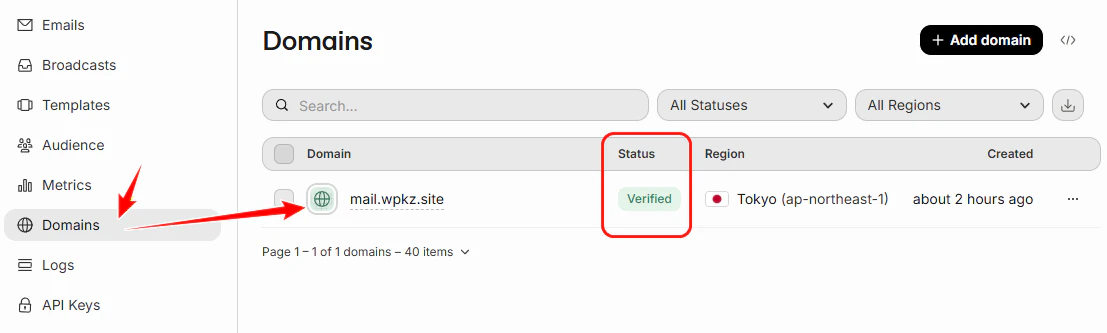
添加好上面的解析记录后,一般等待几分钟,就可以在 Domains 界面,看到域名的状态变成了绿色的 Verified,说明解析记录生效了。
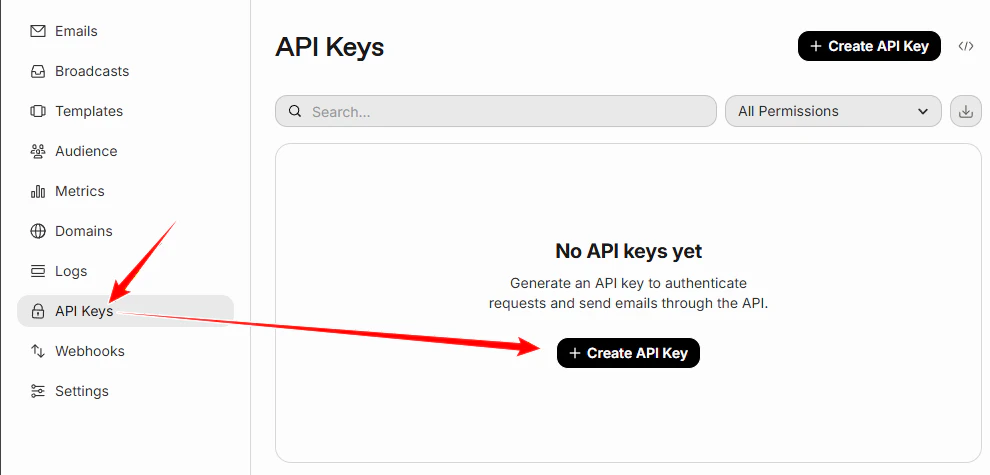
访问 API Keys 界面,点击【Create API Key】:
如果你希望你的发件邮箱地址为 smtp@你的域名,可以参考下面的配置去添加:
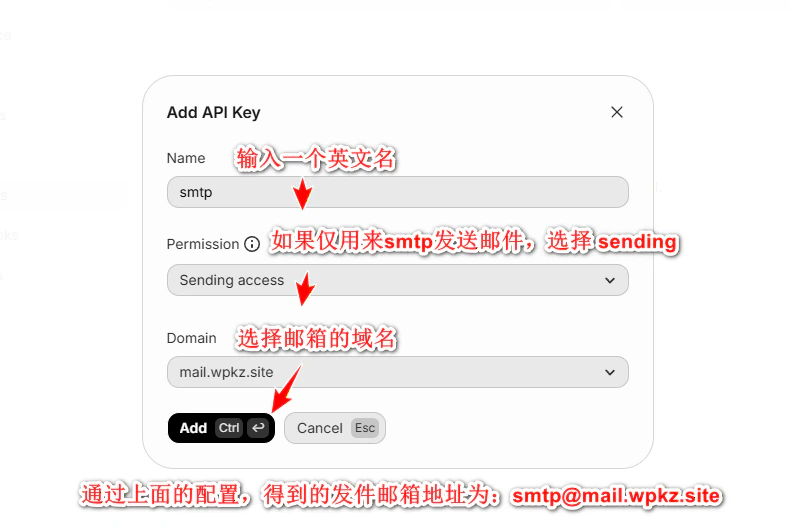
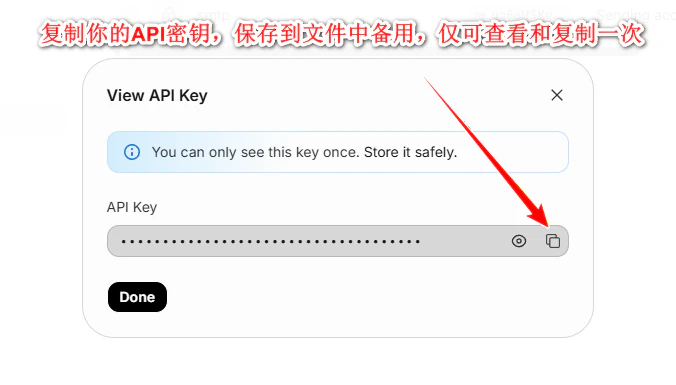
在上图点击【Add】按钮后,就可以得到 API 密钥,复制保存到本地的文件备用。
访问 Settings – SMTP:
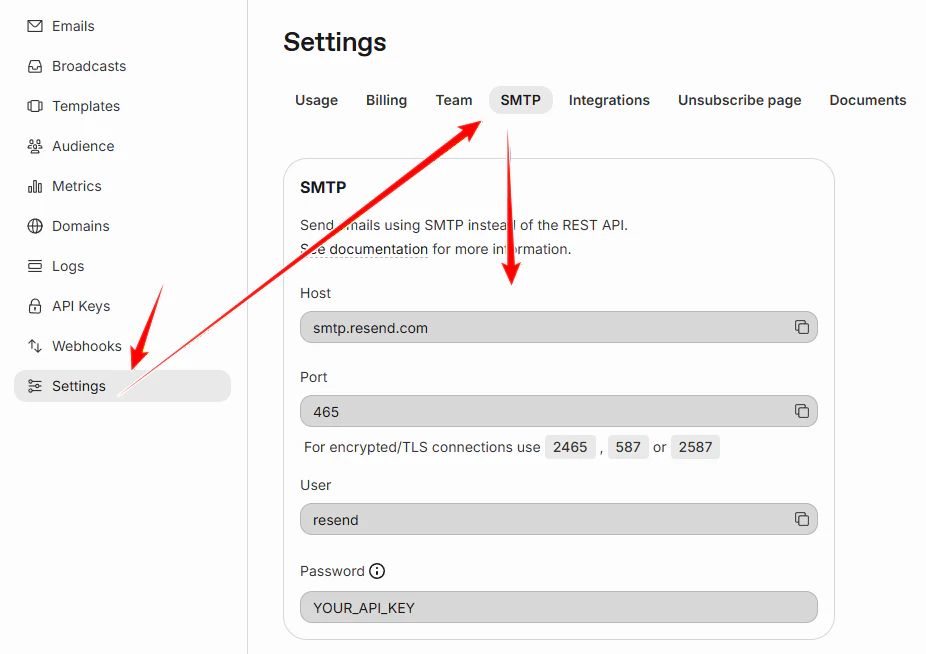
通过上面的界面和之前的API密钥,就可以得到配置SMTP所需的信息:
① 发件人邮箱,就是你前面创建API密钥对应的邮箱,比如:smtp@你的二级域名
②发件人名字:通常为你的网站名称或公司简称
③SMTP 主机:smtp.resend.com
④端口:465(对应SSL)或 587(对应TLS)
⑦SMTP 用户名:resend
⑧SMTP密码:就是前面创建的 API 密钥
在 WordPress 配置SMTP
登录你的 WordPress 网站后台,在插件 – 安装插件界面,搜索安装 FluentSMTP (其他SMTP插件也可以),在线安装启用后,访问配置界面。
按照下图选择【Other SMTP】,然后按照上一步绿色的信息填写:
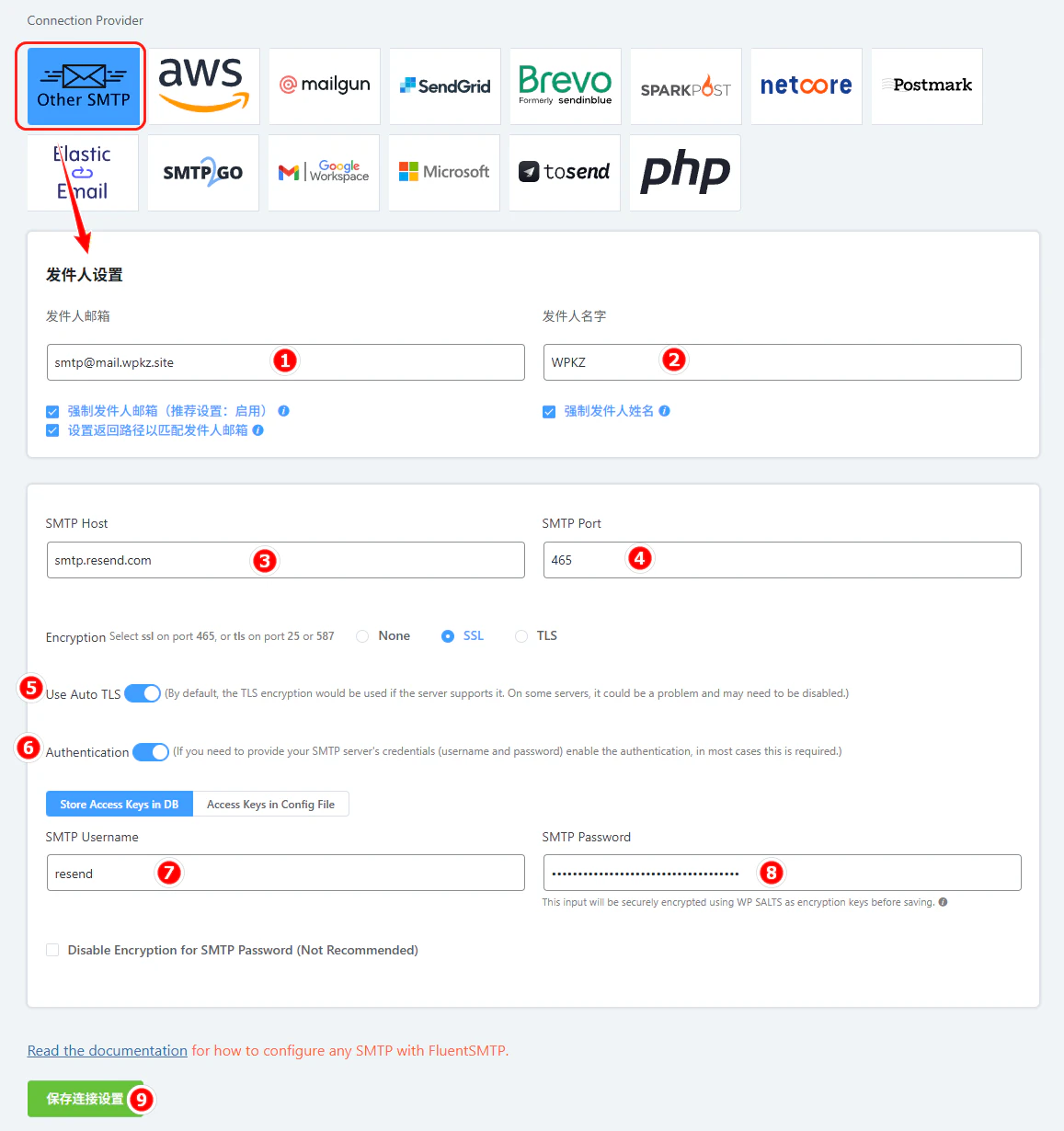
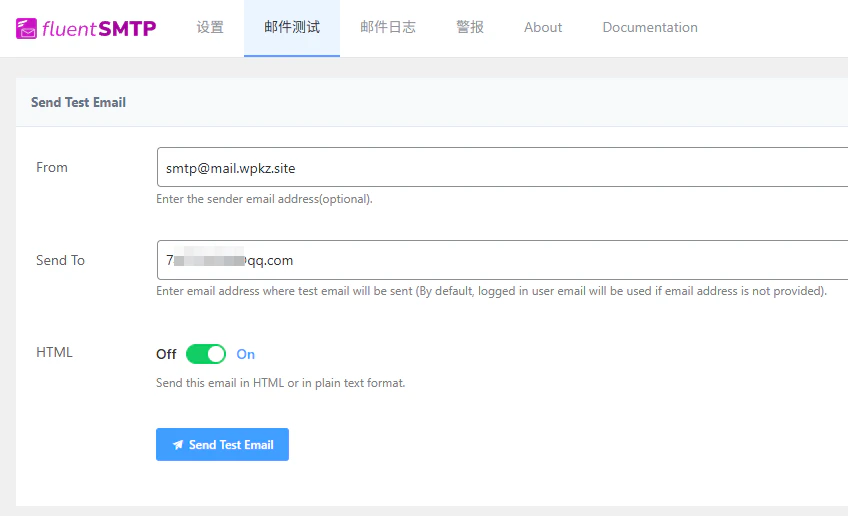
保存配置后,我们切换到 邮件测试 界面,选择发件邮箱,然后填写收件邮箱,点击发送测试右键:
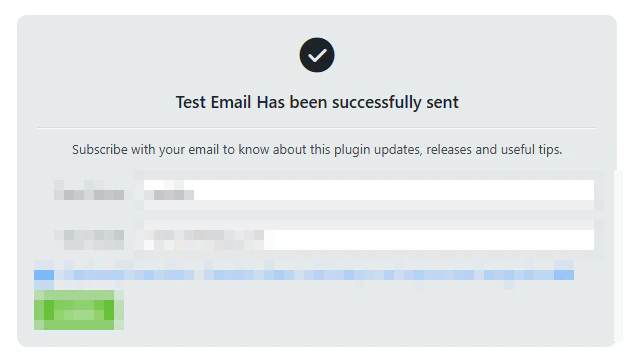
当返回以下信息,并且你可以收到邮件,说明配置成功了!
好了,到这里整个流程就完成了。你还可以在 Resend 后台查看邮件发送记录,以及还有更多高级功能和接口,有能力折腾的朋友还可以继续研究。
总结
为了解决 WordPress 无法发送邮件,WordPress大学 讲解了如何使用 Resend 的邮件服务,为你的WordPress网站配置SMTP发送邮件,尤其适合外贸企业使用。免费可以每天发送100封,每月3000封,足够大多数网站使用了。
如果你遇到什么问题,或者有其他更好的相关服务,可以在下面留言交流哦!



1天100封似乎有点少了……对了,你的站点证书是不是到期了?
不做邮件群发的话,数量是够了的。你说的证书到期是指教程中用到的域名?哪个域名本身就没有搭建网站,不理会了。